อบรมเจ้าหน้าที่ศูนย์คนพิการ
การใช้งานระบบ
สมุดคนพิการ
ช่วงเช้า · ตอนที่ 1 ช่องทางการใช้งานและการลงทะเบียน
ช่วงเช้า · ตอนที่ 2 การให้บริการ และคัดกรอง / ประเมิน 7 เรื่อง
ช่วงบ่าย · ตอนที่ 3 การจัดทำแผนการดูแลรายบุคคล
ช่วงบ่าย · ตอนที่ 4 รายงาน 5 ด้าน และบันทึกฟื้นฟูสมรรถภาพ
eventวันเสาร์ที่ 21 พฤศจิกายน 2569
languagechompoocbr.com
listหัวข้อการนำเสนอ
วันนี้เราจะเรียนรู้อะไรบ้าง
wb_sunnyช่วงเช้า · ตอนที่ 1–2
- ช่องทางการเข้าใช้งานระบบ
- ผู้ใช้งาน 3 กลุ่ม และหน้าแรกของระบบ
- ภาพรวมขั้นตอนการลงทะเบียน
- ขั้นตอนเจ้าหน้าที่: ลงทะเบียนและออก PIN
- แนะนำคนพิการเข้าสมุดด้วยรหัส PIN
- โหมดทดลองใช้งาน และการแก้ปัญหา
- การให้บริการ: เปิดสมุดคนพิการ
- ประเมิน 7 เรื่อง และรายงานพัฒนาการ
wb_cloudyช่วงบ่าย · ตอนที่ 3–4
- ภาพรวมแผนการดูแลรายบุคคล (CBR 5 ด้าน)
- เปิดรายชื่อ ตรวจผลประเมิน และเริ่มจัดทำแผน
- เลือกปัญหาที่ระบบสรุปจากผลประเมิน
- เขียนแนวทางช่วยเหลือ ระยะเวลา ผู้ให้บริการ
- บันทึก แก้ไข พิมพ์แผน และติดตามผล
- ฝึกปฏิบัติจัดทำแผน
- อ่านรายงาน 5 ด้าน
- บันทึกและติดตามการฟื้นฟูสมรรถภาพ
languageช่องทางการใช้งาน
เข้าใช้งานผ่านเว็บไซต์ ไม่ต้องติดตั้งแอป
lockhttps://chompoocbr.com
พิมพ์ที่อยู่นี้ในช่อง URL ของเบราว์เซอร์ หรือสแกน QR Code ด้วยกล้องมือถือ
desktop_windowsคอมพิวเตอร์
tablet_macแท็บเล็ต
smartphoneสมาร์ตโฟน
แนะนำ Google Chrome หรือ Safari เวอร์ชันล่าสุด · ต้องเชื่อมต่ออินเทอร์เน็ต
ลงทะเบียนที่บ้านคนพิการ แนะนำใช้แท็บเล็ต — เซ็นชื่อและดึงพิกัดได้สะดวก
groupsผู้ใช้งาน
ผู้ใช้งาน 3 กลุ่ม เข้าระบบคนละทาง
dialpad
คนพิการ / ผู้ดูแล
เข้าสมุดสุขภาพของตนเองด้วย รหัส PIN 6 หลัก ที่ได้รับจากเจ้าหน้าที่
ปุ่ม “ป้อนรหัส 6 หลัก”
บทบาทของท่าน
security
เจ้าหน้าที่ศูนย์คนพิการ
เข้าระบบด้วย ชื่อผู้ใช้และรหัสผ่าน เพื่อลงทะเบียน ให้บริการ และดูรายงาน
ลิงก์ “สำหรับเจ้าหน้าที่เข้าสู่ระบบ”
play_circle_outline
ผู้สนใจทดลองใช้
ลองใช้ทุกเมนูได้ทันทีโดยไม่ต้องลงทะเบียน ข้อมูลจะไม่ถูกเก็บถาวร
หัวข้อ “ทดลองใช้งาน”
infoคนพิการไม่ต้องสมัครเอง — เจ้าหน้าที่ศูนย์ฯ เป็นผู้ลงทะเบียนให้ แล้วแจ้งรหัส PIN ให้ใช้เข้าสมุด
homeหน้าแรกของระบบ
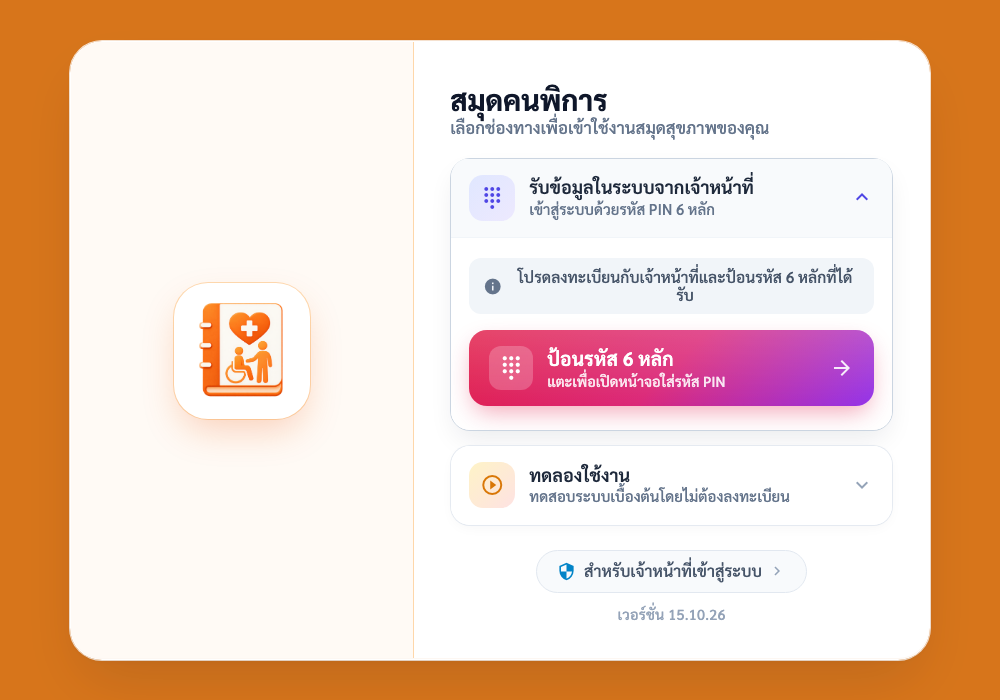
หน้าแรก: เลือกช่องทางเข้าใช้งาน
lockchompoocbr.com
 1
2
3
- 1
ป้อนรหัส 6 หลัก
สำหรับคนพิการ/ผู้ดูแลที่ลงทะเบียนกับเจ้าหน้าที่แล้ว
- 2
ทดลองใช้งาน
กรอกชื่อแล้วเข้าทดลองได้ทันที ไม่บันทึกข้อมูลถาวร
- 3
สำหรับเจ้าหน้าที่เข้าสู่ระบบ
เจ้าหน้าที่หน่วยบริการ ใช้ชื่อผู้ใช้และรหัสผ่าน
account_treeภาพรวมการลงทะเบียน
ลงทะเบียน 7 ขั้นตอน จากเจ้าหน้าที่ถึงคนพิการ
เจ้าหน้าที่
1login
เข้าสู่ระบบชื่อผู้ใช้ + รหัสผ่าน
chevron_right
2verified_user
ยอมรับ PDPAติ๊กยินยอม
chevron_right
3person_add
เมนูลงทะเบียนลงทะเบียนคนพิการ
chevron_right
4edit_note
กรอกแบบฟอร์มข้อมูล · ที่อยู่ · ประเภท · พิกัด · ลายมือชื่อ
chevron_right
5key
บันทึก & รับ PINรหัส 6 หลัก
south
คนพิการ / ผู้ดูแล
7menu_book
เข้าใช้สมุดคนพิการดูและบันทึกข้อมูลสุขภาพของตนเอง
chevron_left
6dialpad
ป้อนรหัส PIN 6 หลักที่หน้าแรก chompoocbr.com
securityขั้นที่ 1 · เจ้าหน้าที่
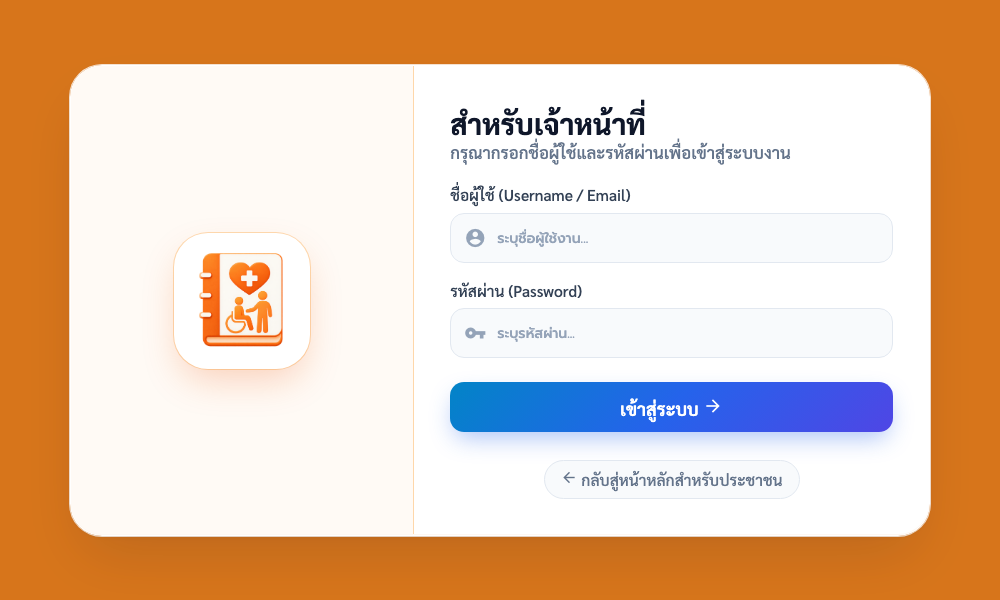
เจ้าหน้าที่เข้าสู่ระบบ
lockchompoocbr.com/register
 2
3
4
- ที่หน้าแรก กด “สำหรับเจ้าหน้าที่เข้าสู่ระบบ”
- กรอก ชื่อผู้ใช้ (Username / Email)
- กรอก รหัสผ่าน
- กดปุ่ม “เข้าสู่ระบบ”
infoยังไม่มีบัญชี หรือลืมรหัสผ่าน ให้ติดต่อผู้ดูแลระบบของหน่วยงาน
verified_userขั้นที่ 2 · เจ้าหน้าที่
ยอมรับข้อตกลงคุ้มครองข้อมูลส่วนบุคคล (PDPA)
verified_user
ข้อตกลงและนโยบายคุ้มครองข้อมูลส่วนบุคคล (PDPA)
สำหรับเจ้าหน้าที่ผู้ปฏิบัติงาน
1วัตถุประสงค์ในการประมวลผลข้อมูล
2หน้าที่และการรักษาความลับของข้อมูล
3มาตรการความปลอดภัยและการบันทึกประวัติ (Audit Logs)
ข้าพเจ้าได้อ่าน รับทราบ และยินยอม ปฏิบัติตามข้อตกลง PDPA
1
closeปฏิเสธ / ยกเลิก
check_circleยินยอมและเข้าสู่ระบบ
2
- อ่านข้อตกลง แล้วติ๊กช่องยินยอม
- ปุ่ม “ยินยอมและเข้าสู่ระบบ” จะกดได้ แล้วระบบพาเข้าหน้าหลักเจ้าหน้าที่
warningหากกด “ปฏิเสธ / ยกเลิก” ระบบจะยกเลิกการเข้าสู่ระบบ — ต้องยินยอมทุกครั้งจึงจะใช้งานได้
shieldทุกการเข้าถึงข้อมูลถูกบันทึกประวัติ ตาม พ.ร.บ.คุ้มครองข้อมูลส่วนบุคคล พ.ศ. 2562
person_addขั้นที่ 3 · เจ้าหน้าที่
เปิดเมนู “ลงทะเบียนคนพิการ”
menu
วิธีที่ 1 · เมนูด้านซ้าย
กลุ่ม “งานบริการคนพิการ” → กด “ลงทะเบียนคนพิการ”
person_search
วิธีที่ 2 · จากหน้าค้นหา
ในหน้า “ให้บริการคนพิการ” ค้นหาชื่อก่อน หากไม่พบ กดปุ่ม “ลงทะเบียนคนพิการใหม่”
tips_and_updatesค้นหาชื่อก่อนเสมอ เพื่อป้องกันการลงทะเบียนซ้ำ
edit_noteขั้นที่ 4 · กรอกแบบฟอร์ม (1/3)
ข้อมูลส่วนตัว และที่อยู่ตามทะเบียนบ้าน
personข้อมูลส่วนตัวของผู้พิการ
badgeระบุนามสกุล...
homeที่อยู่ตามทะเบียนบ้าน
editที่อยู่พิมพ์เองทุกช่อง ควรกรอกให้ครบเพื่อใช้ค้นหาและออกรายงาน
error_outlineช่องที่มีเครื่องหมาย * จำเป็นต้องกรอก ถ้าเว้นว่าง ระบบจะแจ้ง “กรอกข้อมูลให้ครบถ้วน” · ปีเกิดใช้ ปี พ.ศ.
edit_noteขั้นที่ 4 · กรอกแบบฟอร์ม (2/3)
ประเภทความพิการ — เลือกได้มากกว่า 1 ประเภท
ตาบอดสนิท หรือมองเห็นเลือนรางทางการมองเห็น
visibility_offหูหนวก หูตึง หรือพูดไม่ได้ทางการได้ยินหรือสื่อความหมาย
hearingอัมพฤกษ์ อัมพาต แขนขาขาด หรือลีบทางการเคลื่อนไหวหรือทางร่างกาย
accessibleมีปัญหาด้านอารมณ์และพฤติกรรมทางจิตใจหรือพฤติกรรม
psychologyพัฒนาการล่าช้า มีข้อจำกัดการเรียนรู้ทางสติปัญญา
child_careบกพร่องด้านการอ่าน เขียน หรือคำนวณทางการเรียนรู้
menu_bookมีข้อจำกัดด้านการสื่อสารและสังคมออทิสติก
forumruleต้องเลือกอย่างน้อย 1 ประเภท มิฉะนั้นจะบันทึกไม่ได้
edit_noteขั้นที่ 4 · กรอกแบบฟอร์ม (3/3)
พิกัดบ้านบนแผนที่ และลายมือชื่อยินยอม
location_onพิกัดตำแหน่งที่อยู่บนแผนที่
my_locationดึงพิกัดตำแหน่งปัจจุบันwrong_locationล้างหมุด
drawหนังสือยินยอมและลายมือชื่อ
ข้าพเจ้ายินยอมให้ใช้ข้อมูลขั้นต้นในการฟื้นฟูสมรรถภาพโดยชุมชน และนำข้อมูลไปใช้ในการประมวลผลของโปรแกรม…
ลายมือชื่อผู้เข้ารับบริการ / ผู้ดูแล
refreshล้างลายมือชื่อ
- แผนที่เปิดที่ตำบลของหน่วยบริการให้อัตโนมัติ
- แตะบนแผนที่เพื่อวางหมุด · ลากหมุดเพื่อปรับตำแหน่ง
- อยู่ที่บ้านผู้รับบริการ กด “ดึงพิกัดตำแหน่งปัจจุบัน” แล้วอนุญาตตำแหน่ง
- ให้ผู้รับบริการหรือผู้ดูแลอ่านข้อความยินยอม
- เซ็นชื่อด้วยนิ้วบนมือถือ/แท็บเล็ต หรือใช้เมาส์บนคอมพิวเตอร์
- เซ็นผิด กด “ล้างลายมือชื่อ” แล้วเซ็นใหม่
keyขั้นที่ 5 · เจ้าหน้าที่
บันทึกข้อมูล แล้วรับรหัส PIN 6 หลัก
check_circle
ลงทะเบียนสำเร็จ
กรุณาแจ้งรหัส PIN 6 หลักนี้แก่ผู้รับบริการ เพื่อใช้ในการเข้าสู่สมุดสุขภาพ
รหัสเข้าใช้งานสำหรับผู้รับบริการ (PIN CODE)
482915
(ตัวอย่าง)
homeเสร็จสิ้นและกลับสู่หน้าหลัก
cancelยกเลิกการลงทะเบียน
- ตรวจข้อมูลอีกครั้ง แล้วกด “บันทึกข้อมูลการลงทะเบียน” ท้ายแบบฟอร์ม
- ระบบแสดง “ลงทะเบียนสำเร็จ” พร้อมรหัส PIN 6 หลัก
- แจ้งรหัส PIN ให้คนพิการหรือผู้ดูแล เพื่อนำไปป้อนที่หน้าแรก
timerรหัส PIN มีอายุสั้น (ประมาณ 5 นาที) ควรให้ผู้รับบริการป้อนทันทีต่อหน้าเจ้าหน้าที่
cancelกรอกผิดหรือลงทะเบียนซ้ำ กด “ยกเลิกการลงทะเบียน” เพื่อลบรายการนี้ แล้วระบบพากลับหน้าหลักเจ้าหน้าที่
dialpadขั้นที่ 6–7 · เจ้าหน้าที่แนะนำคนพิการ
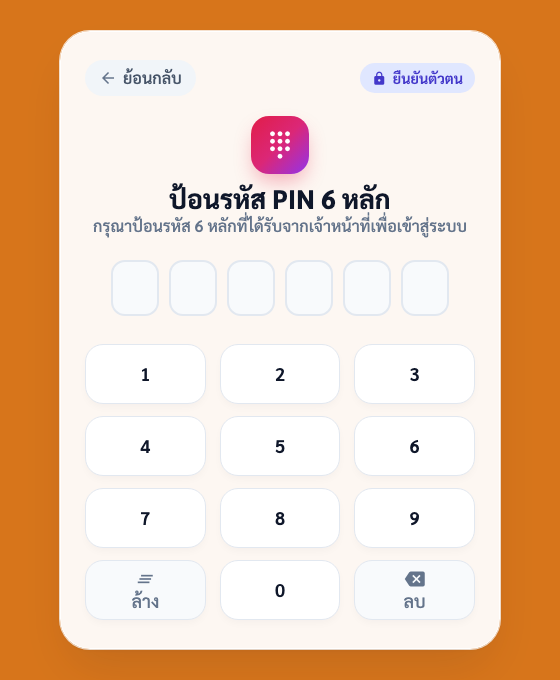
แนะนำคนพิการป้อนรหัส PIN เพื่อเข้าสมุด
lockchompoocbr.com/getpin
 3
2
- ให้คนพิการ/ผู้ดูแลเปิด chompoocbr.com บนมือถือของตนเอง แล้วกด “ป้อนรหัส 6 หลัก”
- กดตัวเลขบนแป้นทีละหลักตามรหัสที่ได้รับ
- ครบ 6 หลัก ระบบตรวจสอบเองทันที ไม่ต้องกดยืนยัน
- ขึ้น “รับข้อมูลสำเร็จ” แล้วเข้าสู่สมุดคนพิการของตนเอง
backspaceกดผิด ใช้ปุ่ม “ลบ” (ทีละหลัก) หรือ “ล้าง” (ทั้งหมด)
devicesครั้งต่อไปเปิดเว็บบนเครื่องเดิม จะเข้าสมุดได้ทันที จนกว่าจะกดออกจากระบบ
qr_codeกรณีลงทะเบียนแล้ว
ขอรหัส PIN ใหม่ ให้คนพิการที่มีข้อมูลอยู่แล้ว
ใช้เมื่อ: รหัสหมดอายุ · เปลี่ยนเครื่องมือถือ · ออกจากระบบไปแล้ว · ล้างข้อมูลเบราว์เซอร์
1medical_services
ให้บริการคนพิการเมนูด้านซ้าย
chevron_right
2person_search
ค้นหาชื่อ / นามสกุลกด “ค้นหาข้อมูล”
chevron_right
3book
กด “ให้บริการ”ท้ายแถวรายชื่อ
chevron_right
4qr_code
เลือก “ส่งต่อข้อมูล”สร้างรหัสให้ผู้รับบริการ
chevron_right
5key
ได้ PIN ใหม่ 6 หลักแจ้งผู้รับบริการป้อนทันที
infoข้อมูลเดิมในสมุดยังอยู่ครบ — รหัส PIN ใหม่ใช้เพียงเปิดสมุดบนเครื่องของผู้รับบริการเท่านั้น
play_circle_outlineโหมดทดลองใช้งาน
ทดลองใช้ระบบ โดยไม่ต้องลงทะเบียน
play_circle_outline
ทดลองใช้งาน
ทดสอบระบบเบื้องต้นโดยไม่ต้องลงทะเบียน
warningทดสอบได้ทุกเมนู แต่ข้อมูลจะไม่ถูกบันทึกในระบบถาวรเมื่อออกจากระบบ
personสมชาย
- ที่หน้าแรก กดหัวข้อ “ทดลองใช้งาน”
- พิมพ์ ชื่อผู้ทดลองใช้งาน
- กด “เข้าสู่โหมดทดลองใช้งาน” ลองทุกเมนูได้ทันที
blockห้ามใช้กับข้อมูลจริง ของคนพิการ — เหมาะสำหรับฝึกอบรมและสาธิตการใช้งาน
buildการแก้ปัญหา
ข้อความแจ้งเตือนที่พบบ่อย
| ข้อความที่ขึ้น | หน้า | วิธีแก้ |
|---|
| ชื่อผู้ใช้หรือรหัสผ่านไม่ถูกต้อง | เจ้าหน้าที่ | ตรวจตัวพิมพ์เล็ก-ใหญ่ / ภาษาแป้นพิมพ์ หรือติดต่อผู้ดูแลระบบ |
| ท่านได้ยกเลิกการเข้าสู่ระบบเนื่องจากไม่ยินยอมข้อตกลง PDPA | เจ้าหน้าที่ | เข้าสู่ระบบใหม่ แล้วติ๊กยินยอม PDPA |
| กรอกข้อมูลให้ครบถ้วน | ลงทะเบียน | กรอกคำนำหน้า ชื่อ นามสกุล เพศ วัน/เดือน/ปีเกิด ให้ครบ |
| กรุณาเลือกประเภทความพิการอย่างน้อย 1 รายการ | ลงทะเบียน | ติ๊กประเภทความพิการอย่างน้อย 1 ช่อง |
| ค่าพิกัดไม่ถูกต้อง | ลงทะเบียน | กด “ล้างหมุด” แล้ววางหมุดบนแผนที่ใหม่ |
| ดึงตำแหน่งไม่สำเร็จ | ลงทะเบียน | อนุญาตการเข้าถึงตำแหน่งในเบราว์เซอร์ / เปิด GPS |
| พบข้อผิดพลาด ลองอีกครั้ง | ป้อน PIN | รหัสผิดหรือหมดอายุ → ป้อนใหม่ หรือขอ PIN ใหม่จากเจ้าหน้าที่ |
| เกิดข้อผิดพลาดในการเชื่อมต่อ กรุณาลองใหม่อีกครั้ง | ทุกหน้า | ตรวจอินเทอร์เน็ต แล้วลองใหม่ |
constructionWorkshop · ตอนที่ 1
เข้าระบบ ค้นหา และออกรหัส PIN
timerเวลาแนะนำ 20 นาทีgroupจับคู่ (เจ้าหน้าที่ + คนพิการ)devicesคอมพิวเตอร์ + มือถือ
assignmentโจทย์
- สแกน QR Code เปิด chompoocbr.com บนคอมพิวเตอร์และมือถือ
- เข้าสู่ระบบด้วยบัญชีของศูนย์ฯ แล้วยอมรับ PDPA
- เมนู “ให้บริการคนพิการ” ค้นหาชื่อคนพิการที่ศูนย์ฯ ดูแล 1 ราย
- กด “ให้บริการ” → “ส่งต่อข้อมูล” → ได้รหัส PIN 6 หลัก
- คู่ของท่านป้อน PIN บนมือถือภายใน 5 นาที เปิดสมุดได้ แล้วออกจากระบบ
- เปิด “ลงทะเบียนคนพิการ” ดูช่องที่ต้องกรอก (ยังไม่กดบันทึก)
task_altผลลัพธ์ที่ต้องได้
- เข้าสู่ระบบเจ้าหน้าที่ได้
- ค้นหาคนพิการในความดูแลเจอ
- ออก PIN แล้วเปิดสมุดบนมือถือได้
- รู้ว่าช่องไหนบังคับกรอก (*)
- รู้ช่องทางติดต่อผู้ดูแลระบบ
warningระบบจริง — ห้ามลงทะเบียนคนสมมติ ลงทะเบียนเฉพาะคนพิการจริงที่ยังไม่มีในระบบ
ช่วงเช้า · ตอนที่ 2
การให้บริการ
และคัดกรอง / ประเมิน 7 เรื่อง
ICFADLความรอบรู้ด้านสุขภาพพฤติกรรมสุขภาพแบบประเมินความสุข (HAPPY)2Qคุณภาพชีวิต (WHOQOL)
medical_servicesการให้บริการ
เปิดสมุดคนพิการเพื่อให้บริการ
1medical_services
ให้บริการคนพิการเมนูด้านซ้าย
chevron_right
2person_search
ค้นหาชื่อ / นามสกุลกด “ค้นหาข้อมูล”
chevron_right
3book
กด “ให้บริการ”ท้ายแถวรายชื่อ
chevron_right
4menu_book
“สมุดบันทึกสุขภาพ”ในหน้าผู้รับบริการ
chevron_right
5accessible
“เปิดสมุดคนพิการ”เข้าสู่เมนูแบบประเมิน
searchพิมพ์ชื่อหรือนามสกุลอย่างใดอย่างหนึ่งก็ค้นหาได้ ไม่พบ = ยังไม่ได้ลงทะเบียน
collections_bookmarkหน้าเลือกสมุดมี 2 เล่ม: สมุดคนพิการ และสมุดผู้สูงอายุ — เลือกสมุดคนพิการ
badgeการให้บริการ
หน้าผู้รับบริการ: 3 เมนูหลัก
personphoto_camera
นายสมชาย ใจดี
วันเกิด: 15 มี.ค. 2510 · อายุ: 59 ปี
book
สมุดบันทึกสุขภาพเปิดดูข้อมูลสุขภาพ ประเมินสุขภาวะ และบันทึกการดูแล
1qr_code
ส่งต่อข้อมูลสร้าง QR Code ส่งต่อข้อมูลสุขภาพให้แก่ผู้รับบริการ
2insights
โปรไฟล์พัฒนาการสุขภาพติดตามพัฒนาการ 7 แบบประเมิน ต้นปี–ปลายปีงบประมาณ
3
- 1
สมุดบันทึกสุขภาพ
ใช้บ่อยที่สุด — เข้าไปคัดกรอง ประเมิน และบันทึกการดูแล
- 2
ส่งต่อข้อมูล
ออกรหัส PIN ใหม่ ให้คนพิการเปิดสมุดบนมือถือของตนเอง
- 3
โปรไฟล์พัฒนาการสุขภาพ
ดูผลเปรียบเทียบ 7 แบบประเมิน (อธิบายท้ายตอนนี้)
- photo_camera
รูปประจำตัว
กดไอคอนกล้องที่รูป เพื่อถ่ายหรืออัปโหลดรูปผู้รับบริการ
menu_bookการให้บริการ
เมนูในสมุดคนพิการ: 7 แบบประเมินอยู่ตรงไหน
picture_as_pdfทุกแบบประเมินมีปุ่ม ดาวน์โหลดแบบฟอร์ม (PDF) — พิมพ์ไปกรอกบนกระดาษตอนเยี่ยมบ้าน แล้วค่อยบันทึกเข้าระบบภายหลัง
checklistภาพรวม 7 แบบประเมิน
7 แบบประเมิน วัดอะไร ได้ผลแบบไหน
| แบบประเมิน | วัดอะไร | จำนวนข้อ | คะแนน | ผลที่ได้ |
|---|
| 1 · ICF | ระดับความพิการและความต้องการ 7 ส่วน | 18 ข้อหลัก + ส่วน 3–7 | 0–4 · 8 · 9 | ระดับปัญหารายข้อ |
| 2 · ADL | กิจวัตรประจำวัน (Barthel) | 10 | 0–20 | ติดสังคม / ติดบ้าน / ติดเตียง |
| 3 · ความรอบรู้ด้านสุขภาพ | ค้นหา เข้าใจ ตัดสินใจเรื่องสุขภาพ | 10 | 10–50 | ไม่ดี / พอใช้ / ดี / ดีมาก |
| 4 · พฤติกรรมสุขภาพ | 3อ. 2ส. · 7 หมวด | 19 | 19–86 | ไม่ดี / พอใช้ / ดี / ดีมาก |
| 5 · แบบประเมินความสุข (HAPPY) | ดัชนีความสุขคนไทย 15 ข้อ | 15 | 0–45 | ต่ำกว่า / เท่ากับ / ดีกว่าคนทั่วไป |
| 6 · 2Q | คัดกรองภาวะซึมเศร้า | 2 | มี / ไม่มี | ปกติ / มีแนวโน้ม → ทำ 9Q |
| 7 · คุณภาพชีวิต | WHOQOL-BREF-THAI · 4 ด้าน | 26 | 26–130 | ไม่ดี / กลางๆ / ดี |
หน้าประวัติ
chevron_right
“เริ่มประเมิน”
chevron_right
เลือกวันที่ประเมิน
chevron_right
ตอบทีละหน้า
chevron_right
“บันทึก” → ดูผล
accessibility_newแบบประเมินที่ 1 · ICF
การประเมินระดับความพิการ (ICF)
record_voice_overเจ้าหน้าที่สัมภาษณ์คนพิการ / ญาติauto_stories7 ส่วน · 17 หน้าruleต้องตอบครบทุกข้อหลัก
ส่วนที่ 1ลักษณะความพิการ — มองเห็น ได้ยิน สื่อสาร พูด เดิน ความจำ
ส่วนที่ 2การดูแลตัวเองและการเคลื่อนที่ — อาบน้ำ แต่งตัว กินข้าว ขับถ่าย ลุกยืน บันได
ส่วนที่ 3อุปกรณ์ช่วยความพิการและการปรับสภาพบ้าน
ส่วนที่ 4การศึกษา
ส่วนที่ 5การทำงานหรือการประกอบอาชีพ
ส่วนที่ 6การมีส่วนร่วมในกิจกรรมทางสังคม
ส่วนที่ 7สิทธิประโยชน์ที่ได้รับ (10 รายการ)
- เมนู ICF → หน้าประวัติ → กด “เริ่มประเมิน”
- เลือก วันที่สัมภาษณ์ / ประเมิน (ครั้งที่ขึ้นให้อัตโนมัติ)
- ส่วนที่ 1–2: ตอบครบหน้า ระบบไปหน้าถัดไปเอง
- ส่วนที่ 3–7: กด “ถัดไป” ทีละหน้า
- หน้าสุดท้ายกด “บันทึก” → ดูสรุป → “เสร็จสิ้น”
accessibility_newแบบประเมินที่ 1 · ICF
วิธีเลือกระดับ ICF (Qualifier)
0ไม่มีปัญหา เห็นชัดเจนดี
1ปัญหาเล็กน้อย เลือนรางเล็กน้อย อ่านหนังสือได้
2ปัญหาปานกลาง อ่านหนังสือได้ แต่ใช้เวลาไม่นาน
3ปัญหามาก มองพอรู้ว่าเป็นใคร
4ทำไม่ได้เลย ตาบอดสนิท
8ประเมินไม่ได้
9ไม่เกี่ยวข้อง เช่น ให้อาหารทางสายยาง · บ้านชั้นเดียว
ตัวอย่างคำอธิบายด้านขวามาจากข้อ b210 การมองเห็น — แต่ละข้อมีคำอธิบายของตัวเอง
menu_bookอ่านคำอธิบายของแต่ละตัวเลือกแล้วเลือกข้อที่ตรงที่สุด — บางข้อมีแค่ 0 / 2 / 4
fact_checkส่วนที่ 3–7 ตอบว่า ได้รับแล้ว / ไม่ได้รับ / ไม่จำเป็น หรือ ใช่ / ไม่ใช่
edit_offบันทึกแล้วแก้ไขไม่ได้ — ตรวจทุกหน้าก่อนกดบันทึก · ประเมินใหม่ = เพิ่มครั้งใหม่
self_improvementแบบประเมินที่ 2 · ADL
แบบประเมินกิจวัตรประจำวัน (Barthel ADL Index)
format_list_numbered10 ข้อ · ข้อละ 1 หน้าcalculateรวม 0–20 คะแนนimageทุกตัวเลือกมีภาพประกอบ
1รับประทานอาหาร0–2
6สวมใส่เสื้อผ้า0–2
2ล้างหน้า หวีผม แปรงฟัน0–1
7ขึ้นลงบันได 1 ชั้น0–2
3ลุกนั่งจากที่นอนไปเก้าอี้0–3
8อาบน้ำ0–1
4ใช้ห้องน้ำ0–2
9กลั้นอุจจาระ (1 สัปดาห์)0–2
5เคลื่อนที่ในห้อง/บ้าน0–3
10กลั้นปัสสาวะ (1 สัปดาห์)0–2
touch_appแตะที่การ์ด/รูปเพื่อเลือก แล้วระบบไปข้อถัดไปเอง · ข้อ 10 กด “บันทึก”
ตัวอย่างข้อ 1 การรับประทานอาหาร
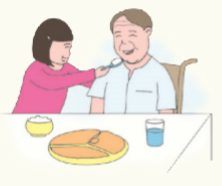
0ไม่สามารถตักอาหารเข้าปากได้ ต้องมีคนป้อนให้
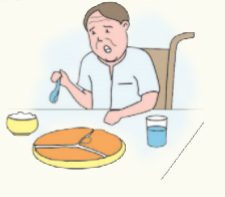
1ตักอาหารเองได้ แต่ต้องมีคนช่วย เช่น ช่วยตัดชิ้นเนื้อ
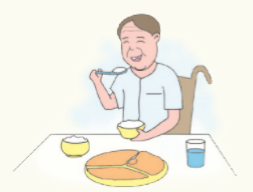
2ตักอาหารและรับประทานได้เองตามปกติ
self_improvementแบบประเมินที่ 2 · ADL
แปลผล ADL: 3 กลุ่ม
12–20
กลุ่มติดสังคม (กลุ่ม 1)
สามารถพึ่งพาตนเองและช่วยเหลือผู้อื่นได้ดี
5–11
กลุ่มติดบ้าน (กลุ่ม 2)
พึ่งพาตนเองได้ปานกลาง ต้องการความช่วยเหลือในบางกิจกรรม
0–4
กลุ่มติดเตียง (กลุ่ม 3)
พึ่งพาตนเองไม่ได้ ต้องการการดูแลช่วยเหลือเกือบทั้งหมด
visibilityให้คะแนนจากสิ่งที่ทำได้จริงในช่วงที่ผ่านมา ไม่ใช่สิ่งที่ “น่าจะทำได้”
scheduleข้อ 2 ดูช่วง 24–48 ชม. · ข้อ 9–10 ดูช่วง 1 สัปดาห์ที่ผ่านมา
fact_checkถ้ากด “ถัดไป” ข้ามข้อ ระบบจะแจ้ง “กรุณาตอบแบบประเมินให้ครบทุกข้อ (ยังไม่ได้ตอบข้อที่ …)” และพากลับไปข้อนั้น
schoolแบบประเมินที่ 3 · ความรอบรู้ด้านสุขภาพ
แบบประเมินความรอบรู้ด้านสุขภาพ
format_list_numbered10 ข้อ · ข้อละ 1 หน้าcalculateรวม 10–50 คะแนนtouch_appเลือกแล้วไปข้อถัดไปเอง
10 หัวข้อ
1สืบค้นข้อมูลสุขภาพ
6แลกเปลี่ยน
2พบแพทย์
7เปรียบเทียบ
3ปฏิบัติตามคำแนะนำ
8ข้อดีข้อเสีย
4ผลตรวจ (BMI/HT/DM)
9กำกับสุขภาพตนเอง
5ซักถาม
10วางแผน
ตัวเลือกเหมือนกันทุกข้อ
ไม่เคยปฏิบัติเลย1
นานๆ ครั้ง2
บางครั้ง3
บ่อยครั้ง4
เป็นประจำสม่ำเสมอ5
แปลผล
40–50ดีมาก
30–39ดี
20–29พอใช้
ต่ำกว่า 20ไม่ดี
record_voice_overถามว่า “ทำบ่อยแค่ไหน” ไม่ใช่ “รู้หรือไม่”
directions_runแบบประเมินที่ 4 · พฤติกรรมสุขภาพ
แบบประเมินพฤติกรรมสุขภาพ (3อ. 2ส.)
format_list_numbered7 หมวด · 19 ข้อ · หมวดละ 1 หน้าcalculateรวม 19–86 คะแนน
ข้อ 1–5หมวด 1 การบริโภคอาหาร
ข้อ 6–7หมวด 2 การออกกำลังกาย
ข้อ 8–9หมวด 3 การสูบบุหรี่
ข้อ 10หมวด 4 การดื่มสุราและเครื่องดื่มแอลกอฮอล์
ข้อ 11–12หมวด 5 การจัดการความเครียด
ข้อ 13–15หมวด 6 การใช้ยาอย่างสมเหตุผล
ข้อ 16–19หมวด 7 การป้องกันการติดเชื้อและสุขอนามัย
calendar_monthข้อ 1–10 ตอบเป็นจำนวนวันต่อสัปดาห์ · ข้อ 11–19 ตอบ ทุกครั้ง / เกือบทุกครั้ง / น้อยครั้ง / ไม่ได้ปฏิบัติ
swap_vertข้อพฤติกรรมเสี่ยง (หวาน มัน เค็ม บุหรี่ สุรา เครียด ฯลฯ) ระบบกลับคะแนนให้เอง — ตอบตามจริงได้เลย
69–86ดีมาก
61–68ดี
58–60พอใช้
ต่ำกว่า 58ไม่ดี
sentiment_satisfiedแบบประเมินที่ 5 · แบบประเมินความสุข (HAPPY)
แบบประเมินความสุข (HAPPY)
format_list_numbered15 ข้อ · หน้าละ 3 ข้อcalculateรวม 0–45 คะแนน
ตัวเลือก
ไม่เลย0
เล็กน้อย1
มาก2
มากที่สุด3
swap_vertข้อ 4 · 5 · 6 เป็นข้อเชิงลบ (เบื่อหน่ายท้อแท้ · ผิดหวังในตัวเอง · ชีวิตมีแต่ความทุกข์) — ระบบกลับคะแนนให้เอง
groupsข้อ 1–3 ความรู้สึกต่อชีวิต · 7–9 การรับมือปัญหา · 10–12 การช่วยเหลือผู้อื่น · 13–15 ครอบครัว
fact_checkตอบครบ 3 ข้อ ระบบไปหน้าถัดไปเอง · ถ้าข้ามข้อ ระบบจะแจ้งเลขข้อที่ยังไม่ตอบตอนกดบันทึก
แปลผล
35–45มีความสุขดีกว่าคนทั่วไป
28–34มีความสุขเท่ากับคนทั่วไป
0–27มีความสุขต่ำกว่าคนทั่วไป
psychologyแบบประเมินที่ 6 · 2Q
แบบคัดกรองภาวะซึมเศร้า 2Q
ถามเรื่อง “ใน 2 สัปดาห์ที่ผ่านมารวมวันนี้”
1ท่านรู้สึก หดหู่ เศร้า หรือท้อแท้ สิ้นหวัง หรือไม่ไม่มีมี
2ท่านรู้สึกเบื่อ ทำอะไรก็ไม่เพลิดเพลินหรือไม่ไม่มีมี
ไม่มี ทั้ง 2 ข้อผ่านการประเมิน
ปกติ ไม่เป็นโรคซึมเศร้า
มี ข้อใดข้อหนึ่งไม่ผ่านการประเมิน
มีแนวโน้มที่จะมีภาวะซึมเศร้า
chevron_right
ทำ 9Q ต่อกดปุ่ม “ทำแบบประเมินภาวะซึมเศร้าต่อ (9Q)”
ผล 9Q (ถ้าต้องทำต่อ)
0–6มีอาการน้อยมาก
7–12มีอาการระดับน้อย
13–18ระดับปานกลาง
19 ขึ้นไประดับรุนแรง
emergencyระบบไม่มีแบบ 8Q — 9Q ตั้งแต่ 7 คะแนน หรือมีความคิดทำร้ายตนเอง ให้ส่งต่อหน่วยบริการสาธารณสุขตามแนวทางกรมสุขภาพจิต
favoriteแบบประเมินที่ 7 · คุณภาพชีวิต
เครื่องชี้วัดคุณภาพชีวิต (WHOQOL-BREF-THAI)
format_list_numbered26 ข้อ · 10 หน้าcalendar_monthช่วง 2 สัปดาห์ที่ผ่านมาจนถึงวันนี้calculateรวม 26–130
| ด้าน | ข้อ | เต็ม | ไม่ดี | กลางๆ | ดี |
|---|
| ภาพรวม | 1–26 | 130 | 26–60 | 61–95 | 96–130 |
| สุขภาพกาย | 2 3 4 10 11 12 24 | 35 | 7–16 | 17–26 | 27–35 |
| จิตใจ | 5 6 7 8 9 23 | 30 | 6–14 | 15–22 | 23–30 |
| สัมพันธภาพทางสังคม | 13 14 25 | 15 | 3–7 | 8–11 | 12–15 |
| สิ่งแวดล้อม | 15–22 | 40 | 8–18 | 19–29 | 30–40 |
ข้อ 1 และ 26 นับรวมในภาพรวมเท่านั้น
ไม่เลย1
เล็กน้อย2
ปานกลาง3
มาก4
มากที่สุด5
swap_vertข้อ 2 · 9 · 11 เชิงลบ (ความเจ็บปวด · ความรู้สึกไม่ดี · ต้องพึ่งการรักษา) — ระบบกลับคะแนนให้เอง
fact_checkหน้าเดียวมี 2–3 ข้อ · ถ้าข้ามข้อ ระบบจะแจ้งเลขข้อที่ยังไม่ตอบตอนกดบันทึก
insightsติดตามผล
รายงานพัฒนาการสุขภาพ 7 ด้าน
หน้าผู้รับบริการ → “โปรไฟล์พัสุขภาพ” · เปรียบเทียบรอบเริ่มต้นกับรอบสิ้นสุดในปีงบประมาณ
ต.ค.ม.ค.เม.ย.ก.ค.ก.ย.
ต้นปีครั้งแรกในปีงบ
ปลายปีครั้งล่าสุดในปีงบ
↗มีพัฒนาการดีขึ้น
→สุขภาวะคงที่
↘คะแนนลดลง (ควรเฝ้าระวัง)
…รอประเมินรอบที่ 2 (ปลายปี)
event_repeatประเมินแต่ละเรื่องอย่างน้อย 2 ครั้งต่อปีงบประมาณ (ต.ค.–ก.ย.) จึงจะเห็นพัฒนาการ
check_circleเมนูสมุดแสดงสถานะ “ประเมินแล้ว” / “ยังไม่ประเมินในปีงบนี้” ให้แต่ละเรื่อง
downloadมีกราฟเปรียบเทียบ กราฟใยแมงมุม และตาราง · ส่งออก PDF และ Excel ได้
eventวันที่ประเมินกำหนดว่าอยู่ปีงบไหน — เลือกวันที่ให้ถูก โดยเฉพาะตอนบันทึกย้อนหลัง
tips_and_updatesเทคนิคการประเมิน
ข้อควรปฏิบัติเมื่อคัดกรอง / ประเมิน
record_voice_over
อ่านคำถามตามแบบ
ไม่ชี้นำคำตอบ ถามคนพิการก่อน ให้ผู้ดูแลช่วยตอบเมื่อคนพิการสื่อสารไม่ได้
schedule
ย้ำช่วงเวลาที่ถาม
2Q และ WHOQOL ถามเรื่อง 2 สัปดาห์ที่ผ่านมา · ADL บางข้อดู 24–48 ชม. หรือ 1 สัปดาห์
วันที่ = วันที่สัมภาษณ์จริง ห้ามลบช่องวันที่ให้ว่าง
บันทึกแล้วแก้ไม่ได้ · กดบันทึกครั้งเดียว รอจนขึ้นหน้าผล
volunteer_activismผลคัดกรองเสี่ยง (ADL ติดเตียง, 2Q/9Q ผิดปกติ, คุณภาพชีวิตไม่ดี) — นำไปวางแผนการดูแลรายบุคคลและส่งต่อตามความเหมาะสม
constructionWorkshop · ตอนที่ 2
สัมภาษณ์และประเมิน 7 เรื่อง
timerเวลาแนะนำ 40 นาทีgroupจับคู่ สลับเป็นผู้สัมภาษณ์ / ผู้ตอบsmartphoneมือถือ (โหมดทดลองใช้งาน)
assignmentโจทย์
- เข้า “ทดลองใช้งาน” บนมือถือ ใส่ชื่อของท่าน
- สัมภาษณ์คู่ของท่าน: ADL → 2Q → แบบประเมินความสุข (HAPPY) อ่านคำถามตามแบบ
- ทำต่อให้ครบ ICF · ความรอบรู้ · พฤติกรรม · คุณภาพชีวิต
- เปิดผลแต่ละแบบ บอกระดับและความหมายให้คู่ฟัง
- เข้าระบบเจ้าหน้าที่ เปิดสมุดคนพิการจริง 1 ราย → ดูแบบที่ “ยังไม่ประเมินในปีงบนี้”
- ดาวน์โหลดแบบฟอร์ม PDF ของแบบที่ยังไม่ประเมิน ไว้ใช้เยี่ยมบ้าน
task_altผลลัพธ์ที่ต้องได้
- ทำครบ 7 แบบในโหมดทดลอง
- แปลผล ADL และ 2Q ได้ถูกต้อง
- รายการแบบที่คนพิการของท่านยังไม่ประเมิน
- แบบฟอร์ม PDF สำหรับลงพื้นที่
quizคำถามชวนคิด: ADL 11 คะแนน อยู่กลุ่มไหน? · 2Q ตอบ “มี” 1 ข้อ ต้องทำอะไรต่อ?
สรุปช่วงเช้า
เจ้าหน้าที่จำ 4 ข้อ
- เข้า chompoocbr.com → สำหรับเจ้าหน้าที่ → ยอมรับ PDPA
- ค้นหาชื่อก่อน ไม่พบจึงลงทะเบียน → ให้ป้อน PIN ทันที
- ให้บริการ → สมุดบันทึกสุขภาพ → ประเมิน 7 เรื่อง
- ประเมินอย่างน้อย 2 ครั้งต่อปีงบ → ดูโปรไฟล์พัฒนาการ
arrow_forwardช่วงบ่าย: การจัดทำแผนการดูแลรายบุคคล
ถาม-ตอบ
พักรับประทานอาหารกลางวัน
ช่วงบ่าย · ตอนที่ 3
การจัดทำ
แผนการดูแลรายบุคคล
แผนพัฒนาสุขภาพรายบุคคลตามปัญหา CBR 5 ด้าน
สาธารณสุขอาชีพและรายได้การศึกษาสังคมเสริมพลังอำนาจ
assignmentภาพรวม
แผนการดูแลรายบุคคล ทำงานอย่างไร
ระบบนำผลประเมิน 7 เรื่องมาสรุปเป็นปัญหาให้อัตโนมัติ เจ้าหน้าที่เลือกปัญหาและวางแผนช่วยเหลือ
fact_check
1 · ประเมิน 7 เรื่องICF ADL ความรอบรู้ พฤติกรรม ความสุข 2Q คุณภาพชีวิต
auto_awesome
2 · ระบบสรุปปัญหาจัดเป็น 5 ด้าน ให้ติ๊กเลือก
edit_note
3 · เขียนแผนรายละเอียด แนวทาง ระยะเวลา ผู้ให้บริการ
volunteer_activism
4 · ดำเนินการตามแผนเยี่ยมบ้าน ฟื้นฟู ประสานส่งต่อ
insights
5 · ประเมินซ้ำ ดูพัฒนาการปลายปีงบ · โปรไฟล์พัฒนาการสุขภาพ
event_repeat
6 · ทำแผนฉบับใหม่จากผลประเมินรอบล่าสุด แล้ววนกลับข้อ 3
infoทำแผนได้ทั้งเมนูด้านซ้าย “แผนการดูแลรายบุคคล” ของเจ้าหน้าที่ และเมนูในสมุด “แผนการดูแลช่วยเหลือรายบุคคล (CBR)” (พาไปหน้ารายชื่อเดียวกัน)
peopleขั้นที่ 1 · รายชื่อ
เปิดรายชื่อ และตรวจผลประเมินก่อนทำแผน
searchค้นหาข้อมูล
file_downloadดาวน์โหลด Excel
| ชื่อ - สกุล | ICF | ADL | ความรอบรู้ | พฤติกรรม | ความสุข | 2Q | คุณภาพชีวิต | การทำแผน | จัดการแผน |
|---|
| นายสมชาย ใจดี | ✓ | ✓ | ✓ | ✓ | ✓ | ✓ | ✓ | ทำแล้ว | edit_noteจัดทำแผน |
| นางสมศรี มีสุข | ✓ | ✓ | – | – | ✓ | ✓ | – | ยังไม่ทำ | edit_noteจัดทำแผน |
filter_altเลือกปีงบประมาณก่อน — ✓ / – และปัญหาในแผนอิงผลประเมินของปีที่เลือก
warningระบบไม่บังคับให้ประเมินครบ แต่เรื่องที่ยังเป็น “–” จะไม่มีปัญหาขึ้นในแผน — ควรประเมินให้ครบ 7 เรื่องก่อน
historyขั้นที่ 2 · ประวัติแผน
หน้าประวัติแผน และ 5 ส่วนของแบบฟอร์ม
ประวัติแผนการดูแลรายบุคคล
addสร้างแผนการดูแลใหม่
| ฉบับที่ | วันที่จัดทำ | พิมพ์แผน | แก้ไข | ลบ |
|---|
| 1/69 | 15/11/2568 | พิมพ์ | แก้ไข | ลบ |
| 2/69 | 20/05/2569 | พิมพ์ | แก้ไข | ลบ |
กด “จัดทำแผน” ที่รายชื่อ → เข้าหน้านี้ · ทุกครั้งที่บันทึกแผนใหม่ = ฉบับใหม่
ส่วนที่ 1ข้อมูลทั่วไปและวันที่จัดทำ ดึงให้อัตโนมัติ
ส่วนที่ 2ผลประเมิน ADL (CBR) ดึงให้อัตโนมัติ
ส่วนที่ 3ประเมินปัญหาที่พบ 5 ด้าน ติ๊กเลือก
ส่วนที่ 4ตารางแผนพัฒนาสุขภาพรายบุคคล เขียนแผน
ส่วนที่ 5ข้อมูลผู้ดูแลคนพิการ ชื่อ · เบอร์โทร
editข้อมูลที่ดึงมาแก้ไขได้ทุกช่อง — ตรวจที่อยู่ อาชีพ สิทธิการรักษา และเติม “สภาพชีวิตและครอบครัว”
checklistขั้นที่ 3 · ปัญหา 5 ด้าน
ปัญหาที่พบ แบ่งเป็น 5 ด้าน (เลือกได้มากกว่า 1 ข้อ)
health_and_safety
1. สาธารณสุข
ICF ลักษณะความพิการ · การดูแลตนเอง · อุปกรณ์ช่วย + ADL ความรอบรู้ พฤติกรรม ความสุข 2Q คุณภาพชีวิต
work
2. อาชีพและการมีรายได้
ICF ส่วนการทำงาน — อุปสรรค ความต้องการปรับที่ทำงาน ฝึกอาชีพ
school
3. การศึกษาและการเรียนรู้
ICF ส่วนการศึกษา — ความพิการเป็นอุปสรรคต่อการเรียน
groups
4. สังคมและการมีส่วนร่วม
ICF ส่วนกิจกรรมทางสังคม — องค์กรชุมชน กิจกรรมศาสนา
bolt
5. เสริมสร้างพลังอำนาจ
ICF ส่วนสิทธิประโยชน์ — จดทะเบียน เบี้ยความพิการ สิทธิรักษา อุปกรณ์ ฯลฯ
check_boxติ๊กปัญหาที่ต้องการแก้ → ระบบเพิ่มเป็นแถวในตารางแผนทันที
visibility_offด้านที่ไม่มีปัญหา หรือยังไม่ได้ประเมินจะถูกซ่อน — หน้าตาเหมือนกัน ตรวจ ✓ ที่รายชื่อก่อน
ruleขั้นที่ 3 · ผลประเมิน → ปัญหา
ผลประเมินแบบไหน ที่ระบบนำมาเป็นปัญหา
| แบบประเมิน | ผลที่กลายเป็นปัญหาในแผน | ข้อความที่ขึ้น (ตัวอย่าง) |
|---|
| ADL | ติดบ้าน · ติดเตียง | ติดบ้าน / ติดเตียง |
| ความรอบรู้ด้านสุขภาพ | ระดับ ไม่ดี | ความรอบรู้ด้านสุขภาพไม่ดี |
| พฤติกรรมสุขภาพ | ระดับ ไม่ดี | พฤติกรรมสุขภาพไม่ดี |
| แบบประเมินความสุข (HAPPY) | ต่ำกว่าคนทั่วไป | มีความสุขต่ำกว่าคนทั่วไป |
| 2Q | ตอบ “มี” ข้อใดข้อหนึ่ง | เป็นโรคซึมเศร้า |
| คุณภาพชีวิต (WHOQOL) | ภาพรวม ไม่ดี | คุณภาพชีวิตไม่ดี |
| ICF ส่วนที่ 1–2 | มีปัญหาระดับ 1–3 (บางข้อ) | การมองเห็นเลือนรางปานกลาง · การแต่งตัว ญาติช่วยมาก… |
| ICF ส่วนที่ 3–7 | ตอบ “ไม่ได้รับ” / “ใช่ เป็นอุปสรรค” | ไม่มีอุปกรณ์ช่วยการเคลื่อนที่ · ไม่ได้รับเบี้ยความพิการ… |
add_circleปัญหาที่พบจริงแต่ไม่อยู่ในรายการ → พิมพ์เพิ่มแล้วกด “เพิ่มปัญหาเข้าแผน”
table_chartขั้นที่ 4 · ตารางแผน
ตารางแผนพัฒนาสุขภาพรายบุคคล
| ปัญหาที่พบ | รายละเอียดของปัญหา | แนวทางการช่วยเหลือ / ฟื้นฟู | เป้าหมาย / ระยะเวลา | ผู้ให้บริการ |
|---|
| ติดบ้าน | ลุกนั่งจากเตียงต้องมีคนช่วย เดินในบ้านได้ระยะสั้น | สอนผู้ดูแลจัดท่าและช่วยลุกนั่ง ฝึกกายภาพที่บ้านสัปดาห์ละ 1 ครั้ง | 3 เดือน | อสม./จิตอาสาผู้ดูแลศูนย์บริการคนพิการรพ.สต.นักกายภาพอปท.แพทย์แผนไทย |
พิมพ์ระบุปัญหาเพิ่มเติมที่ต้องการบันทึก...
addเพิ่มปัญหาเข้าแผน
ปัญหาที่พบมาจากข้อที่ติ๊ก · แก้ไม่ได้
รายละเอียด / แนวทางพิมพ์เอง ให้เฉพาะเจาะจง ทำได้จริง
ระยะเวลาเลือก 1–11 เดือน หรือ 1 ปี
ผู้ให้บริการติ๊กได้หลายหน่วย ตามบทบาทจริง
lightbulbตัวอย่างการเขียนแผน
ตัวอย่าง: แผนของคนพิการ 1 ราย
| ปัญหาที่พบ | รายละเอียด | แนวทางการช่วยเหลือ / ฟื้นฟู | ระยะเวลา | ผู้ให้บริการ |
|---|
| สาธารณสุขติดบ้าน | ลุกนั่งต้องมีคนช่วย | สอนผู้ดูแลช่วยลุกนั่ง ฝึกกายภาพที่บ้านสัปดาห์ละ 1 ครั้ง | 3 เดือน | นักกายภาพ · ผู้ดูแล · อสม. |
| สาธารณสุขไม่มีอุปกรณ์ช่วยการเคลื่อนที่ | เดินนอกบ้านไม่ได้ | ประเมินและขอรับรถเข็น / ไม้เท้า สอนการใช้งาน | 1 เดือน | รพ.สต. · อปท. |
| สาธารณสุขเป็นโรคซึมเศร้า (2Q) | เบื่อ ไม่อยากทำอะไร | ทำ 9Q ส่งต่อพบแพทย์ เยี่ยมบ้านติดตามอาการ | 1 เดือน | รพ.สต. · ศูนย์บริการคนพิการ |
| พลังอำนาจไม่ได้รับเบี้ยความพิการ | ยังไม่ได้ยื่นขอ | ช่วยเตรียมเอกสาร ยื่นขอรับเบี้ยความพิการ | 1 เดือน | อปท. · ศูนย์บริการคนพิการ |
| อาชีพต้องการฝึกอาชีพใหม่ | สนใจงานหัตถกรรม | ประสานกลุ่มอาชีพในชุมชน หาแหล่งฝึก | 6 เดือน | อปท. · อสม./จิตอาสา |
flagแนวทางที่ดี: ใครทำ ทำอะไร บ่อยแค่ไหน และวัดได้เมื่อครบกำหนด
priority_highเริ่มจากปัญหาที่เร่งด่วนและคนพิการ/ครอบครัวอยากแก้ก่อน ไม่จำเป็นต้องติ๊กทุกข้อ
saveขั้นที่ 5 · บันทึกและพิมพ์
บันทึก แก้ไข พิมพ์ และลบแผน
save
บันทึก
กรอกผู้ดูแล + เบอร์โทร แล้วกด “บันทึกแผนการดูแลรายบุคคล” → ได้แผนฉบับใหม่ (เช่น 1/69)
edit
แก้ไข
กด “แก้ไข” ที่ประวัติ → “บันทึกการแก้ไขแผน” · เลขฉบับเดิม
print
พิมพ์
กด “พิมพ์” → แผน CBR 5 ด้าน A4 แนวนอน 2 หน้า มอบให้คนพิการ/ผู้ดูแล
delete
ลบ
กด “ลบ” → ยืนยัน “ต้องการลบใช่หรือไม่”
updateแก้ไขแผน = ใช้ปัญหาชุดเดิม ผลประเมินรอบใหม่จะไม่ขึ้น → ถ้าประเมินใหม่แล้ว ให้ “สร้างแผนการดูแลใหม่”
picture_as_pdfแบบฟอร์มเปล่าสำหรับเขียนมือ: เมนูสมุด → แผนการดูแลช่วยเหลือรายบุคคล (CBR) → แบบฟอร์ม PDF
reportข้อควรระวัง
ข้อควรระวังขณะจัดทำแผน
login
เข้าจากหน้ารายชื่อเสมอ
อย่า refresh หรือบุ๊กมาร์กหน้าแผน — ข้อมูลคนพิการจะหาย ให้กลับไปกด “จัดทำแผน” ใหม่
check_box_outline_blank
เอาติ๊กปัญหาออก = ข้อความหาย
แถวในตารางและข้อความที่พิมพ์ไว้จะถูกลบไปด้วย
short_text
ไม่ต้องขึ้นบรรทัดใหม่
การขึ้นบรรทัดใหม่ในช่องข้อความจะถูกบันทึกเป็นช่องว่าง — ใช้ “ / ” หรือเลขข้อคั่นแทน
tag
เลขฉบับนับตามปีงบประมาณ
ฉบับที่ n/YY เริ่ม 1 ใหม่ทุกปีงบ โดยดูจากวันที่จัดทำแผน เช่น 1/70 = ฉบับแรกของปีงบ 2570
eventตรวจ วันที่จัดทำแผน ทุกครั้ง โดยเฉพาะเมื่อบันทึกย้อนหลัง — ใช้กำหนดปีงบและเลขฉบับ · ถ้ายังไม่เลือก ระบบจะเตือนก่อนบันทึก
constructionWorkshop · ตอนที่ 3
จัดทำแผนการดูแลรายบุคคล
timerเวลาแนะนำ 45 นาทีgroupsกลุ่ม 3–4 คน แล้วทำรายบุคคลdescriptionแบบฟอร์ม PDF + คอมพิวเตอร์
assignmentโจทย์
- ดาวน์โหลดแบบฟอร์ม PDF แผนการดูแลช่วยเหลือรายบุคคล (CBR)
- กลุ่ม: เลือกคนพิการที่สมาชิกดูแล 1 ราย อ่านผลประเมิน เลือกปัญหา 3–5 ข้อจาก 5 ด้าน
- เขียนรายละเอียด แนวทาง ระยะเวลา ผู้ให้บริการ แล้วนำเสนอกลุ่มละ 3 นาที
- รายบุคคล: เมนู “แผนการดูแลรายบุคคล” เลือกคนพิการจริงที่ประเมินครบ 7 เรื่อง
- จัดทำแผน → บันทึก → พิมพ์ แล้วตรวจความถูกต้องใน PDF
task_altผลลัพธ์ที่ต้องได้
- แผนบนแบบฟอร์มกระดาษ (กลุ่ม)
- แผนจริงในระบบ 1 ฉบับ (รายบุคคล)
- PDF แผนที่พิมพ์มอบให้ผู้ดูแลได้
quizคำถามชวนคิด: ปัญหาไหนควรทำก่อน เพราะอะไร?
warningแผนในระบบเป็นข้อมูลจริง — ทำเฉพาะคนพิการในความดูแลของศูนย์ฯ
ช่วงบ่าย · ตอนที่ 4
รายงาน 5 ด้าน
และบันทึกฟื้นฟูสมรรถภาพ
ดูว่าใครเสี่ยงด้านไหน · บันทึกบริการที่ให้ · ติดตามผลลัพธ์
bar_chartรายงาน 5 ด้าน
รายงาน 5 ด้าน: ใครมีความเสี่ยงด้านไหน
เมนูด้านซ้าย รายงานและสถิติ → “รายงาน 5 ด้าน” · ใช้ผล ICF + แบบประเมินทั้ง 7 เรื่อง
health_and_safety
1. สาธารณสุข
ICF ลักษณะความพิการ · อุปกรณ์ช่วย + ADL ความรอบรู้ พฤติกรรม ความสุข (HAPPY) 2Q คุณภาพชีวิต
work
2. อาชีพ
ICF ส่วนการทำงาน — ความต้องการที่ยังไม่ได้รับ
school
3. การศึกษา
ICF ส่วนการศึกษา — ความช่วยเหลือที่ยังไม่ได้รับ
groups
4. สังคม
ICF ส่วนกิจกรรมทางสังคม
bolt
5. เสริมพลัง
ICF ส่วนสิทธิประโยชน์ที่ยังไม่ได้รับ
ruleด้านใดมีอย่างน้อย 1 ข้อเสี่ยง = ด้านนั้น เสี่ยง · ไม่มีข้อเสี่ยง = ปกติ
tabมี 2 แท็บ: “รายงาน 5 ด้าน” (กราฟภาพรวม) และ “รายชื่อบุคคลเสี่ยงในแต่ละด้าน”
insert_chartแท็บที่ 1 · กราฟ
ดูสถานการณ์รายด้านด้วยกราฟ
filter_altตัวกรองข้อมูลรายงาน
ลักษณะความพิการ
searchค้นหาข้อมูลfile_downloadดาวน์โหลด Excel
- เลือก ด้านที่ (ด้าน 1 เลือก เรื่อง และ ICF เลือก ประเภท ต่อ)
- เลือก สถานการณ์ปี แล้วกด “ค้นหาข้อมูล”
- ICF แสดงเป็นกราฟแท่ง — คลิกที่แท่งเพื่อดูรายชื่อ แล้วกด “ดาวน์โหลด” ได้
- ADL ความรอบรู้ พฤติกรรม ความสุข 2Q คุณภาพชีวิต แสดงเป็นกราฟวงกลมพร้อมตารางจำนวน
infoต้องเลือกด้านและกดค้นหาก่อน กราฟจึงจะแสดง · “สถานการณ์ปี” ตั้งต้นเป็นปีงบประมาณปัจจุบัน (ต.ค.–ก.ย.)
format_list_bulletedแท็บที่ 2 · รายชื่อ
รายชื่อบุคคลเสี่ยงในแต่ละด้าน
| ชื่อ - สกุล | ด้านสาธารณสุข
(12 คน) | ด้านอาชีพ
(5 คน) | ด้านการศึกษา
(2 คน) | ด้านสังคม
(4 คน) | ด้านเสริมพลัง
(7 คน) | ภาพรวม 5 ด้าน |
|---|
| นายสมชาย ใจดี | เสี่ยง↗ ดีขึ้น | เสี่ยง→ คงที่ (ยังเสี่ยง) | ปกติ→ คงที่ (ปกติ) | ปกติ↗ ดีขึ้น | เสี่ยง↘ แย่ลง | visibility ดูภาพรวม |
บรรทัดบนผลรอบล่าสุด: เสี่ยง / ปกติ
บรรทัดล่างพัฒนาการ เทียบรอบแรกกับรอบล่าสุด
รอบแรกประเมินครั้งเดียว ยังเทียบไม่ได้
touch_appคลิกป้ายด้านใดก็ได้ → ดูผลรายข้อ: พ้นเสี่ยง / เสี่ยงต่อเนื่อง / เสี่ยงเพิ่ม
visibility“ดูภาพรวม” → ความเสี่ยงปัจจุบัน (x / 5 ด้าน) · พัฒนาการดีขึ้น · คงที่ · รอบที่ประเมิน
lightbulbนำรายงานไปใช้
ใช้รายงาน 5 ด้าน วางแผนงานของศูนย์ฯ
1format_list_bulleted
เปิดแท็บรายชื่อเลือกปี กดค้นหา
chevron_right
2file_download
ดาวน์โหลด Excelกรองคอลัมน์ด้านที่สนใจ = เสี่ยง
chevron_right
3priority_high
จัดลำดับแย่ลง / เสี่ยงหลายด้าน ก่อน
chevron_right
4assignment
ทำ / ทบทวนแผนแผนการดูแลรายบุคคล
chevron_right
5accessible
บันทึกฟื้นฟูฯให้บริการตามแผน
help_outlineยังไม่ได้ประเมิน จะแสดงเป็น “ปกติ” — ตรวจว่าประเมินครบ 7 เรื่องก่อนสรุปว่าไม่เสี่ยง
domainเห็นเฉพาะคนพิการที่หน่วยบริการของท่านลงทะเบียน · แท็บรายชื่อแสดงเฉพาะคนที่เสี่ยงอย่างน้อย 1 ด้าน
accessibleบันทึกฟื้นฟูสมรรถภาพ
ผลการให้บริการฟื้นฟูสมรรถภาพ: 8 ตัวชี้วัด
เมนูด้านซ้าย รายงานและสถิติ → “การฟื้นฟูสมรรถภาพ” · ใช้ทั้งบันทึกบริการ และดูผลในหน้าเดียว
1ตรวจร่างกายประจำปีปกติ / เสี่ยง
5อบรมความรู้ (การป้องกันการหกล้ม)มีความรู้
2ร่วมงานประเพณีชุมชนเข้าร่วม
6ฟื้นฟูสมรรถภาพโดยชุมชนได้รับการฟื้นฟู
3มหกรรมออกกำลังกายเข้าร่วม
7ผลลัพธ์การดำเนินงานได้รับการฟื้นฟู
4อบรมความรู้ (การปรับสภาพแวดล้อม)มีความรู้
8คนพิการมีสุขภาวะ (4 ด้าน)เข้าร่วม
touch_appด้านบนเป็นตัวเลขสรุป — คลิกตัวเลขสีน้ำเงินเพื่อเปิดรายชื่อ · ตัวเลข “กิจกรรม” ข้อ 6–7 = จำนวนครั้งที่บันทึก
assignment“คนพิการที่มีแผนสุขภาพ” = คนที่ทำแผนการดูแลรายบุคคลแล้ว (ตอนที่ 3)
format_list_bulletedบันทึกฟื้นฟูสมรรถภาพ
รายชื่อผู้รับบริการ: กดที่ช่องเพื่อบันทึก
| ชื่อ-สกุล / ที่อยู่ | ตรวจร่างกาย | ร่วมงานชุมชน | ออกกำลังกาย | อบรม (ปรับสภาพแวดล้อม) | อบรม (ป้องกันหกล้ม) | ฟื้นฟูสมรรถภาพ | ผลลัพธ์การดำเนินงาน | สุขภาวะ |
|---|
| นายสมชาย ใจดี | เสี่ยง | เข้าร่วม | ไม่เข้าร่วม | มีความรู้ | ไม่มีความรู้ | ได้รับการฟื้นฟู | ไม่ได้รับการฟื้นฟู | เข้าร่วม |
| นางสมศรี มีสุข | ยังไม่ได้ประเมิน | ไม่เข้าร่วม | ไม่เข้าร่วม | ไม่มีความรู้ | ไม่มีความรู้ | ไม่ได้รับการฟื้นฟู | ไม่ได้รับการฟื้นฟู | ไม่เข้าร่วม |
check_circleเขียว = ผ่าน / ได้รับแล้ว
cancelแดง = ยังไม่ผ่าน / ยังไม่ได้รับ (รวมถึงยังไม่เคยบันทึก)
helpเทา = ยังไม่ได้ประเมิน (เฉพาะตรวจร่างกาย)
historyกดช่องใดก็ได้ → เปิดแบบบันทึกของตัวชี้วัดนั้น · ด้านล่างแบบบันทึกมีประวัติทุกครั้งที่เคยบันทึก (บันทึกได้หลายครั้ง)
edit_noteบันทึกฟื้นฟูสมรรถภาพ
แต่ละตัวชี้วัด บันทึกอะไร และผ่านเมื่อไร
| ตัวชี้วัด | บันทึกอะไร (ทุกแบบมีวัน/เดือน/ปี) | ผ่าน / ได้รับ เมื่อ |
|---|
| 1 · ตรวจร่างกายประจำปี | น้ำหนัก ส่วนสูง (BMI คำนวณให้) รอบเอว ความดัน น้ำตาลในเลือด วัดสายตา + รูป | ทุกค่าปกติ = “ปกติ” · มีค่าผิดปกติ = “เสี่ยง” |
| 2 · ร่วมงานประเพณีชุมชน | วันที่ + รูปกิจกรรม | มีบันทึก = “เข้าร่วม” |
| 3 · มหกรรมออกกำลังกาย | วันที่ + รูปกิจกรรม | มีบันทึก = “เข้าร่วม” |
| 4–5 · อบรมความรู้ | ความรู้/ทักษะ · คะแนนก่อนและหลังอบรม + รูป | หลัง ≥ ก่อน = “มีความรู้” |
| 6 · ฟื้นฟูสมรรถภาพโดยชุมชน | คำอธิบาย · โดย (เจ้าหน้าที่ / ชุมชน / เจ้าหน้าที่และชุมชน) · ติ๊กด้านใน “รายงาน 5 ด้าน” (ไม่บังคับ) + รูป | มีบันทึก = “ได้รับการฟื้นฟู” |
| 7 · ผลลัพธ์การดำเนินงาน | เหมือนข้อ 6 — บันทึกผลที่เกิดขึ้นหลังฟื้นฟู | มีบันทึก = “ได้รับการฟื้นฟู” |
| 8 · คนพิการมีสุขภาวะ (4 ด้าน) | ติ๊ก กาย / จิต / สังคม / ปัญญา แต่ละด้านมี “การให้บริการ” และ “ผลลัพธ์” | มีบันทึก = “เข้าร่วม” |
linkข้อ 6–7 ให้ติ๊กด้านให้ตรงกับปัญหาในแผนการดูแล และเขียนคำอธิบายว่าทำอะไร — ใช้ติดตามว่าแผนถูกทำจริง
monitor_heartตัวชี้วัดที่ 1
ตรวจร่างกายประจำปี และเกณฑ์ส่งต่อ
หลังงดอาหาร 8 ชั่วโมง
110
ระบบขึ้น “เคสส่งต่อ (refer)” เมื่อ
น้ำตาล ≥ 126มก./ดล.
ความดันบน > 140 หรือ ล่าง > 90 มม.ปรอท
BMI ≥ 25น้ำหนักเกิน
รอบเอวหญิง > 80 · ชาย > 90 ซม.
keyboardBMI และผลความดัน (ต้องกรอกทั้งบนและล่าง) คำนวณเมื่อพิมพ์ตัวเลข — พิมพ์ด้วยแป้น อย่ากดลูกศรเพิ่ม/ลดในช่อง
local_hospitalเคสส่งต่อ → ประสาน รพ.สต. / โรงพยาบาล และเพิ่มเป็นปัญหาในแผนการดูแล
reportข้อควรระวัง
ข้อควรระวังเมื่อบันทึกฟื้นฟูสมรรถภาพ
event
ตรวจ วัน / เดือน / ปี ทุกครั้ง
ระบบตั้งเป็นวันนี้ให้ — ถ้าบันทึกบริการที่ให้ไปแล้ว ให้เปลี่ยนเป็นวันที่ให้บริการจริง
history
บันทึกสำเร็จ ดูที่ประวัติ
ขึ้น “บันทึกข้อมูลเรียบร้อย” และมีแถวใหม่ในตารางประวัติใต้แบบบันทึก
delete_forever
แก้ไขไม่ได้ · ลบแล้วบันทึกใหม่
แก้ได้เฉพาะรูป (“เปลี่ยนรูป”) · กด “ลบ” ระบบถาม “ต้องการลบรายการนี้ใช่หรือไม่” ก่อน
update
สถานะ = รายการที่บันทึกล่าสุด
ไม่ได้แยกตามปีงบ · บันทึกย้อนหลังวันที่เก่า จะทับสถานะของรายการใหม่กว่า
constructionWorkshop · ตอนที่ 4
อ่านรายงาน และบันทึกการฟื้นฟู
timerเวลาแนะนำ 30 นาทีpersonรายบุคคลcomputerคอมพิวเตอร์
assignmentโจทย์
- รายงาน 5 ด้าน แท็บรายชื่อ: ศูนย์ฯ มีคนเสี่ยงด้านไหนมากที่สุด
- เลือก 1 คนที่เสี่ยงหลายด้าน กด “ดูภาพรวม”
- ดาวน์โหลด Excel แล้วกรองคนที่ “แย่ลง”
- “การฟื้นฟูสมรรถภาพ” → คนที่ทำแผนใน Workshop 3 → บันทึก ฟื้นฟูสมรรถภาพโดยชุมชน ติ๊กด้านตามแผน
- ตรวจข้อความ “บันทึกข้อมูลเรียบร้อย” และแถวใหม่ในประวัติ
task_altผลลัพธ์ที่ต้องได้
- ด้านที่มีคนเสี่ยงมากที่สุดของศูนย์ฯ
- รายชื่อคนที่ “แย่ลง”
- บันทึกฟื้นฟู 1 รายการที่ตรงกับแผน
quizคำถามชวนคิด: คนที่ ADL ติดเตียง ควรอยู่ในแผนด้านไหน และบันทึกฟื้นฟูข้อไหน?
warningบันทึกเฉพาะบริการที่ให้จริง · บันทึกผิด กด “ลบ” แล้วบันทึกใหม่
สรุปช่วงบ่าย
ประเมิน → แผน → ฟื้นฟู → ติดตาม
- ประเมินครบ 7 เรื่อง → ระบบสรุปปัญหา 5 ด้าน
- ทำแผน: ใคร ทำอะไร นานเท่าไร → พิมพ์ให้คนพิการ/ผู้ดูแล
- ให้บริการ → บันทึกฟื้นฟูสมรรถภาพ (ตรวจวันที่ทุกครั้ง)
- ดูรายงาน 5 ด้าน → ปรับแผน · ประเมินซ้ำปลายปี